iDriveへのオービスデータ導入ガイド(初めての方へ)
このページでは、ご購入いただいたオービス位置データを実際にお使いの車のナビ(iDrive)に入れるまでの手順を、画像つきで最初から最後まで説明します。難しい操作は一切ありません。上から順番に進めていただければ大丈夫です。
🧰 事前に準備するもの
1
USBメモリ(容量はどれでもOK。中身は空でなくても構いませんが、直下に置いたファイルは上書きされます)
2
ご購入完了メール(合言葉(6桁の数字)とダウンロード用リンクが記載されています。届いていない場合は迷惑メールフォルダもご確認ください)
3
対応するBMW/MINI/トヨタ GRスープラ(iDrive搭載車)
💡 すでに自宅・職場などの地点をナビに登録している方は、その地点データを消さずにオービスデータだけを追加できる「既存地点統合サービス」が全プランに標準で含まれています。以下の手順ではこの統合サービスを使う前提で説明します。何も登録していない・全部消えてもよいという方は、STEP①を飛ばして STEP② に進んでいただいて構いません。
①
今のメモリ地点をUSBに書き出す(エクスポート)
車のナビ側の操作です
1
空のUSBメモリ(または上書きしてよいもの)を車両のUSBポートに挿します。
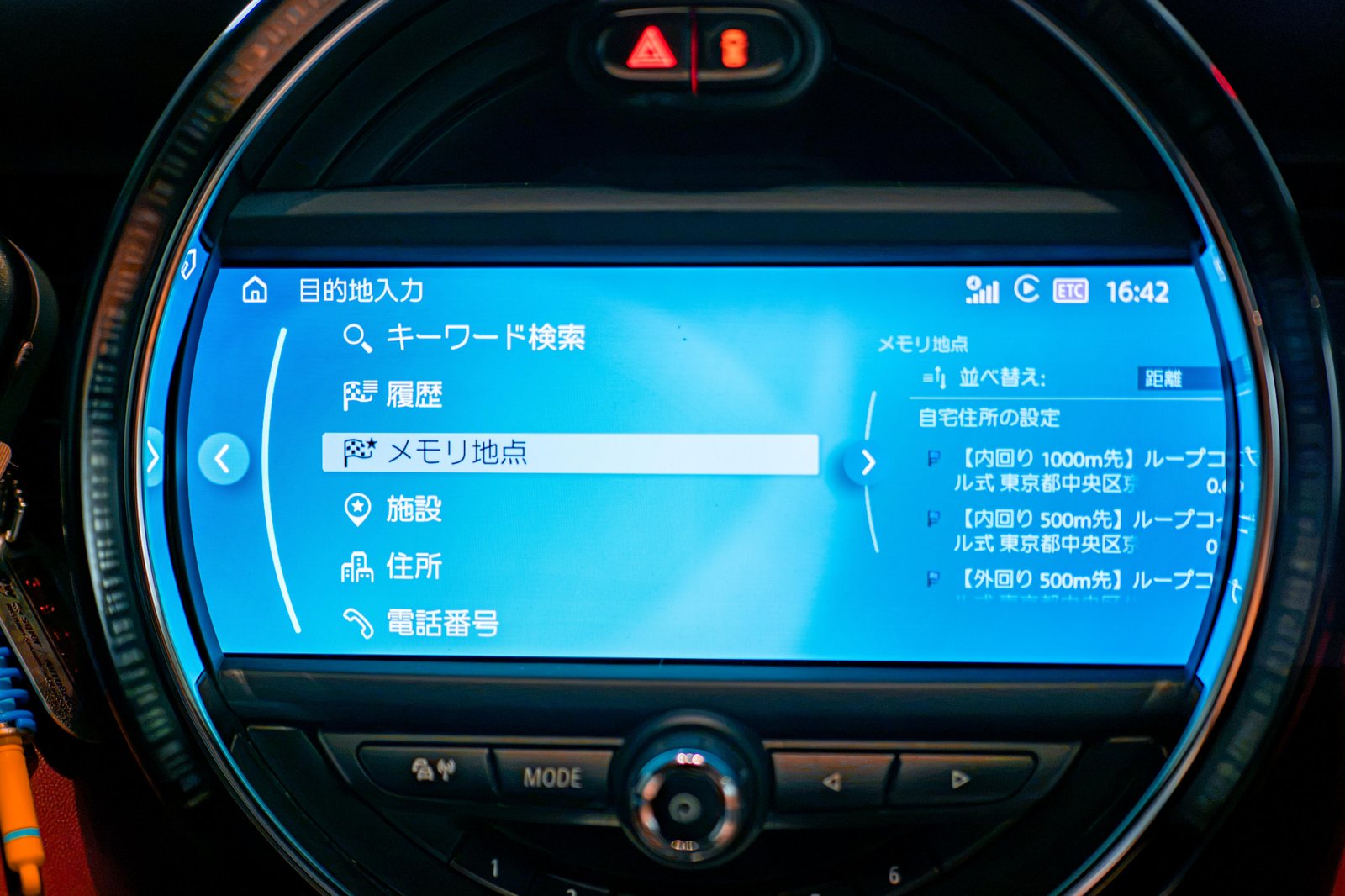
2. 目的地入力画面で「メモリ地点」を選択
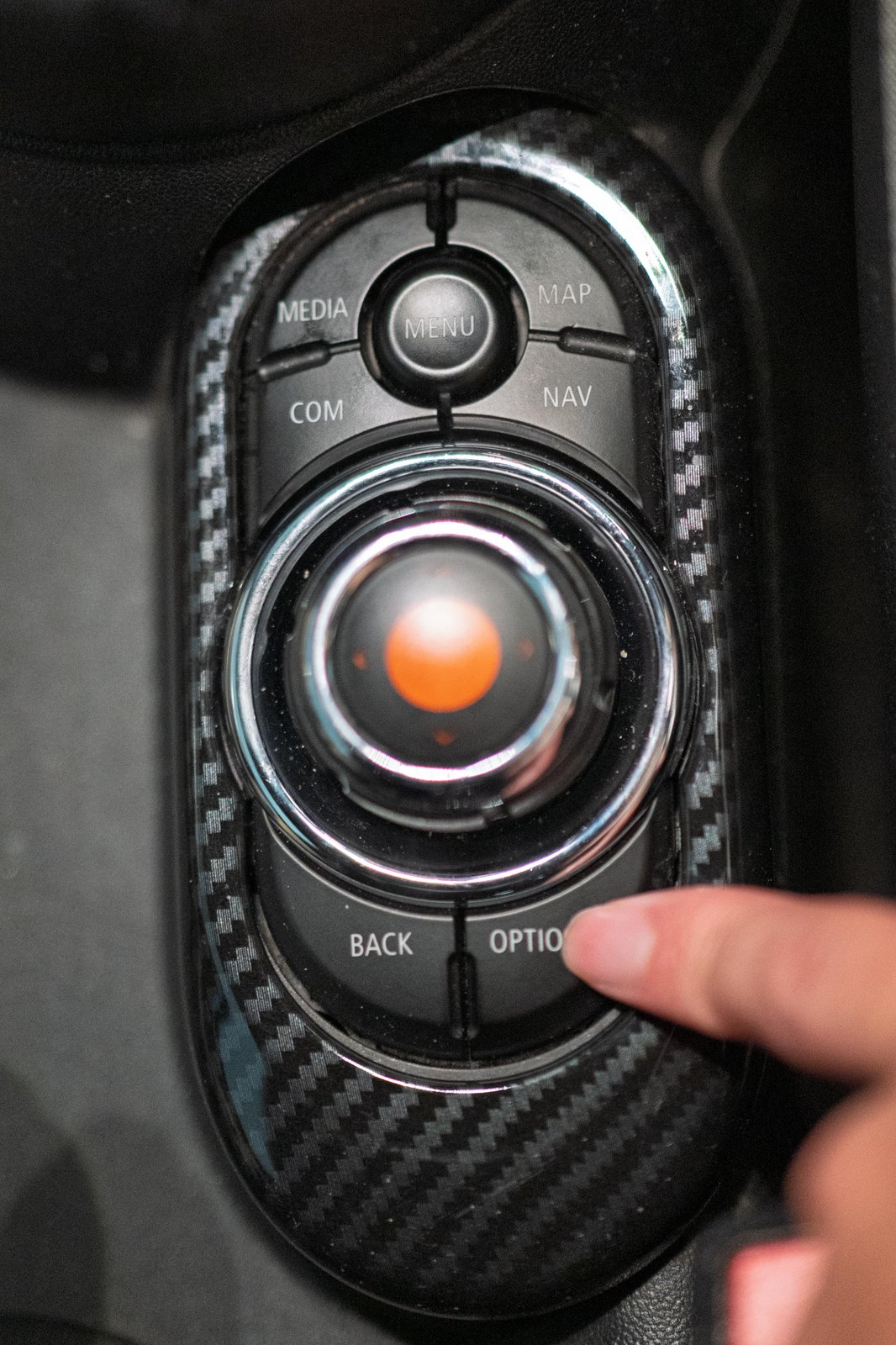
3. コントローラーの「OPTION」ボタンを押す
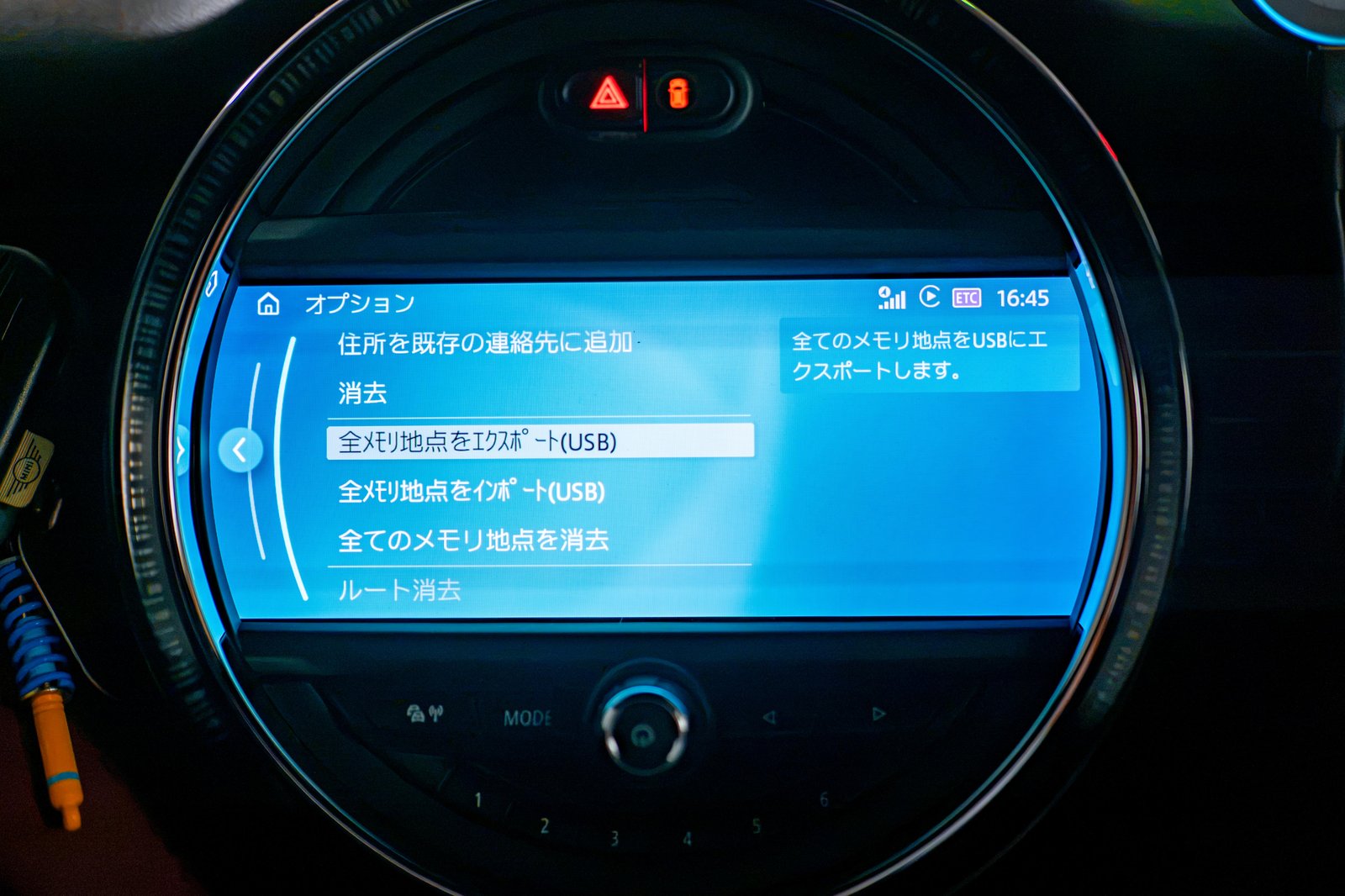
4. 「全メモリ地点をエクスポート(USB)」を選択
これで、メモリ地点が navpoints.txt という名前でUSBメモリに書き出されます。このファイルを次のSTEP②でアップロードします。
②
サイトでダウンロード設定をする
パソコン・スマホどちらからでも操作できます
1
ご購入完了メールに記載のダウンロード用リンクを開きます。
2
メールに記載の合言葉(6桁の数字)を入力します。
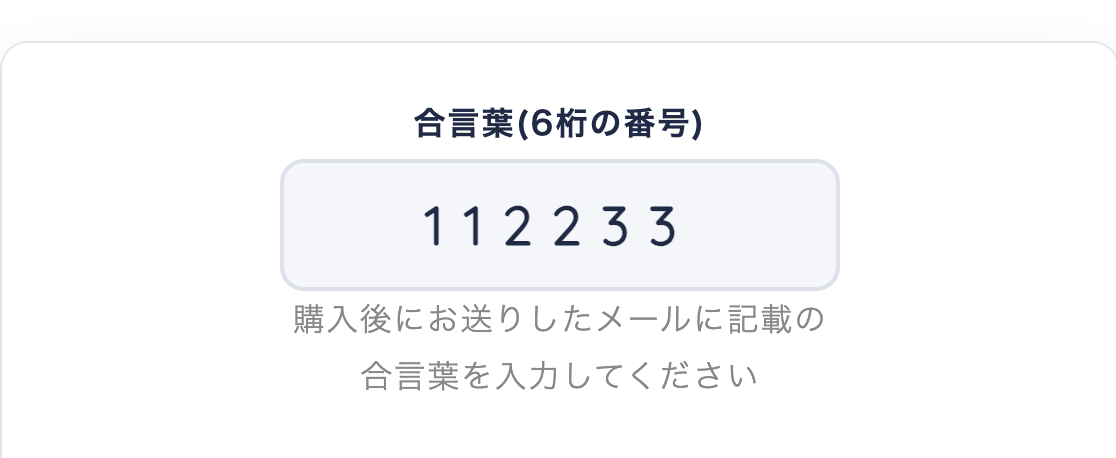
合言葉(6桁の数字)を入力する欄
3
(2段階警告版をご購入の方のみ)警告距離を2つ選びます。高速中心なら「1000mと500m」、市街地中心なら「500mと200m」がおすすめです。(標準版の方はこの選択肢は表示されません)
4
STEP①でエクスポートした
何も登録地点がなく統合が不要な方は、ファイルを選ばず「統合オプションを使用しない」にチェックを入れてください。
navpoints.txt を「ファイルを選択」から選びます。何も登録地点がなく統合が不要な方は、ファイルを選ばず「統合オプションを使用しない」にチェックを入れてください。
5
「利用規約・免責事項を読み、内容に同意します」にチェックを入れ、「統合してダウンロード」ボタンを押します。
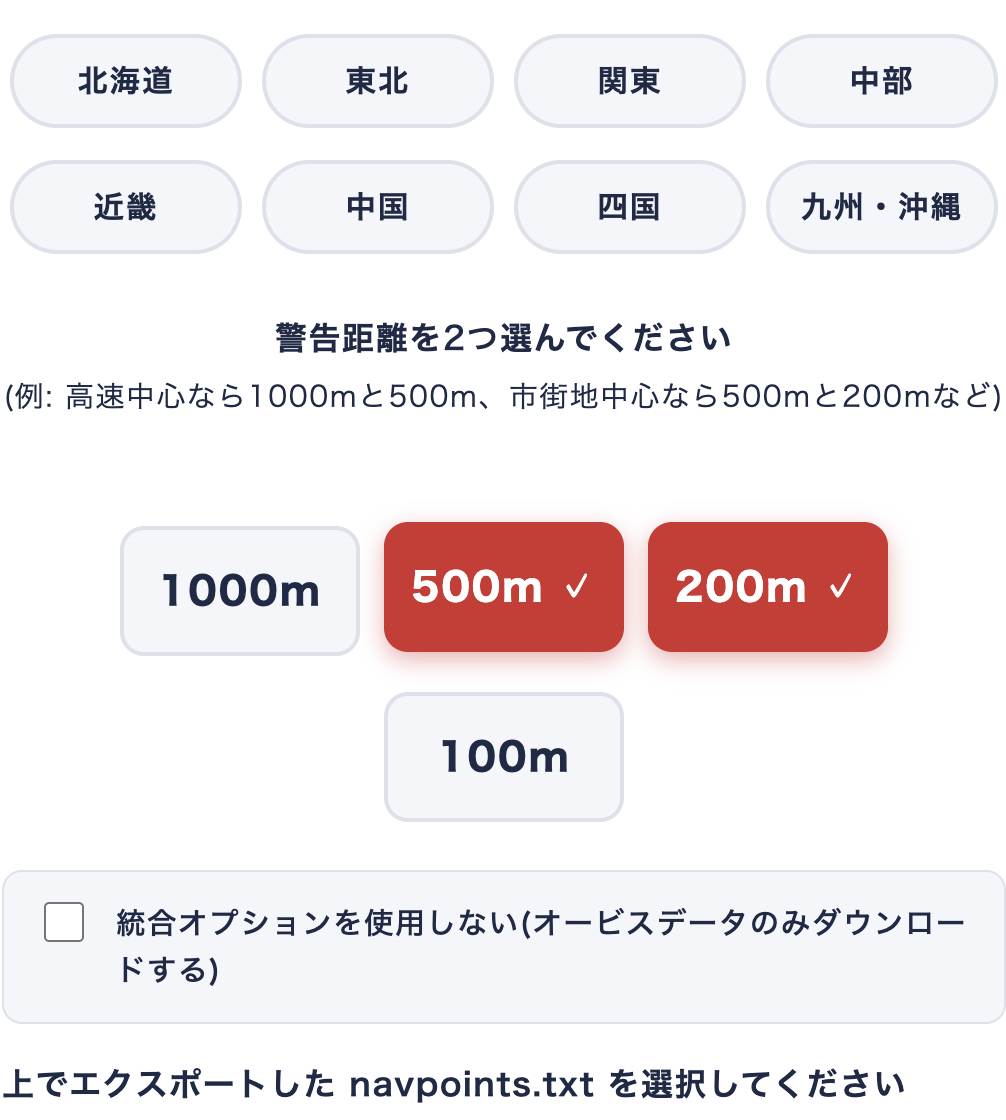
設定項目の全体イメージ(赤色のボタンを押すとすぐにファイルがダウンロードされます)
⚠️ ファイルを選択しない場合は、必ず「統合オプションを使用しない」にチェックを入れてください。ファイルもチェックもない状態でボタンを押すと、エラーは出ずにダウンロードだけが始まらない状態になります。
③
完成したファイルを車に読み込む(インポート)
再び車のナビ側の操作です
1
STEP②でダウンロードしたファイルを、ファイル名を変えずに USBメモリの直下(フォルダに入れない)にコピーします。
2
そのUSBメモリを車両のUSBポートに挿します。
3. 目的地入力画面で「メモリ地点」を選択
4. コントローラーの「OPTION」ボタンを押す
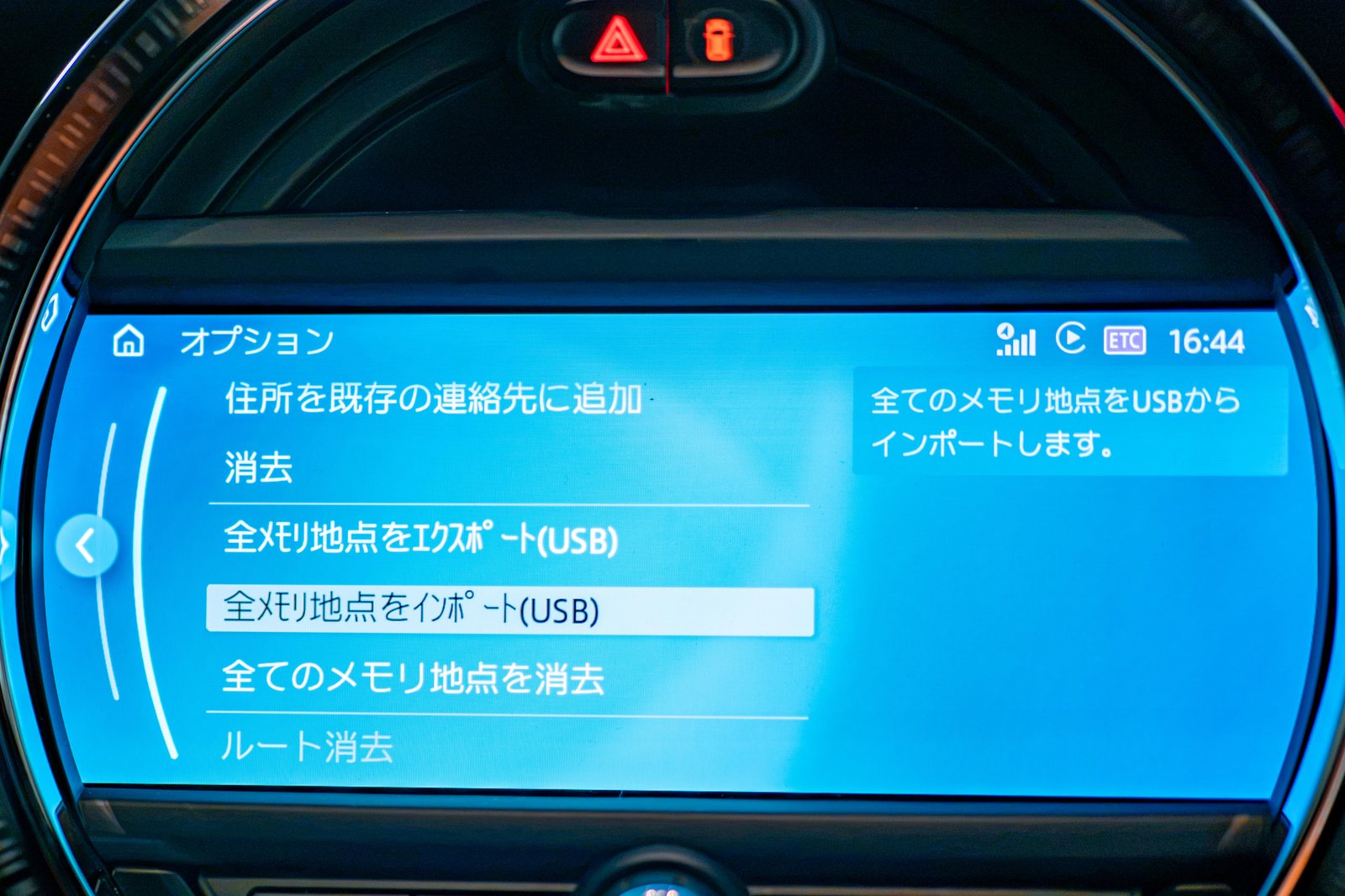
5. 「全メモリ地点をインポート(USB)」を選択
✅ これで完了です。ナビ画面・ヘッドアップディスプレイ・メータークラスター(対応車のみ)に、カメラの手前でオービス警告が表示されるようになります。STEP①で既存の地点をアップロードしていれば、自宅や職場などの登録地点もそのまま残っています。
❓ うまくいかない時は
Q. ダウンロードボタンを押しても何も起こりません
A. ファイルを選択しておらず、かつ「統合オプションを使用しない」にもチェックが入っていない可能性があります。どちらか一方を必ず行ってください。また「利用規約に同意します」のチェックも忘れずにお願いします。
Q. 合言葉が違うと表示されます
A. 半角数字6桁で、ご購入完了メールに記載の番号と完全に一致しているかご確認ください。コピー&ペーストがうまくいかない場合は、手入力をお試しください。
Q. 購入完了メールが届きません
A. 迷惑メールフォルダ・受信拒否設定をご確認のうえ、それでも見当たらない場合はお問い合わせよりご連絡ください。折り返しご案内いたします。
Q. 次回のデータ更新時、無料アップデートはどう使えばいいですか?
A. ご購入完了メールに、無料アップデート特典専用のリンクとパスワードが記載されています。使うタイミングは自由です(データが更新されたタイミングでいつでも1回だけご利用いただけます)。手順はこのページのSTEP②・STEP③と同じです。
その他ご不明な点がございましたら、お気軽にお問い合わせください。
オービス位置データ ご購入ページに戻る